Меню «Режим опалення» дозволяє ввімкнути бажаний режим опалення для всіх радіаторів у вибраній кімнаті або всьому будинку.
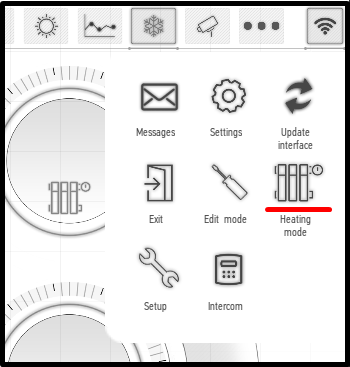
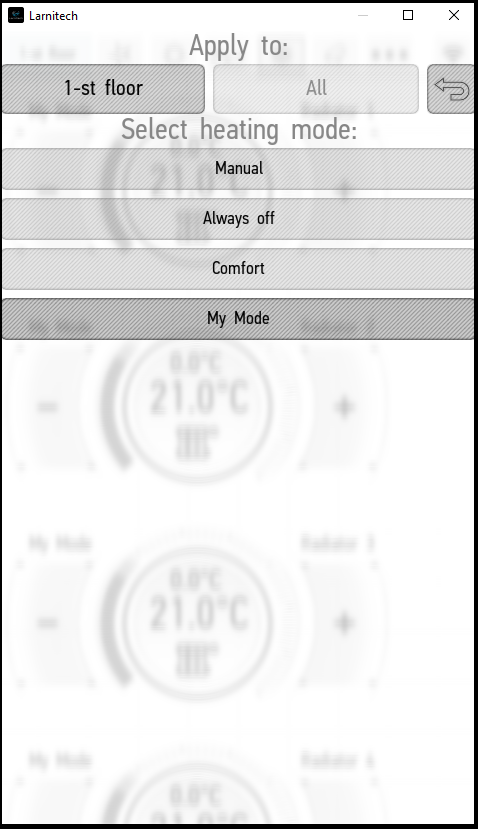
Коли ви натискаєте Режим нагрівання, з’являється меню, де можна вибрати режим. Детальніше про налаштування режиму опалення читайте в розділі Редагувати елементи -> Редагувати радіатори -> Авто.
У меню Застосувати до ви можете вибрати, де буде застосовано режим: у поточній кімнаті чи всюди.
За замовчуванням доступні режими «Вручну», «Завжди вимкнено», «Еко», «Комфорт» і «Гарячий». Щоб активувати потрібний режим, натисніть на нього. На скріншоті ми активували гарячий режим.
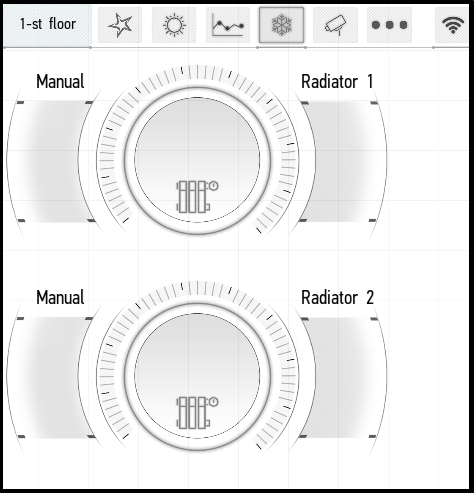
Активація ручного режиму змусить радіатор працювати в ручному режимі, його можна ввімкнути або вимкнути з програми. Він не відображатиме температуру, отриману від пов’язаних датчиків. На скріншоті нижче ми перевели радіатори в ручний режим, включили перший і вимкнули другий.
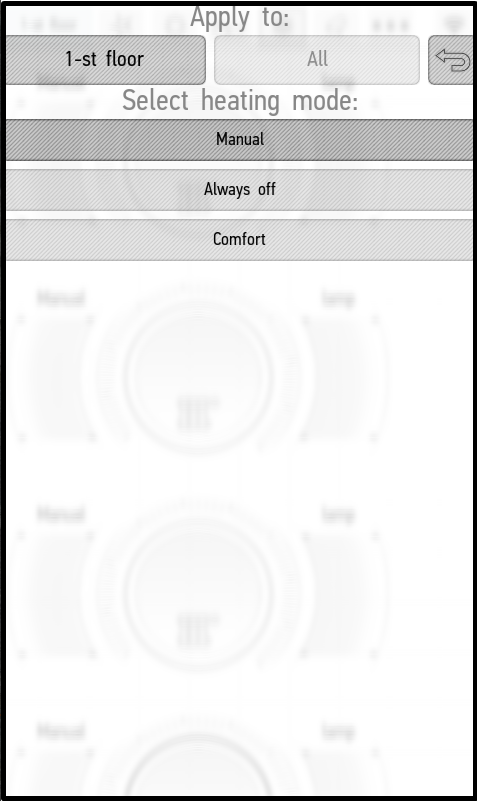
Режим Always off повністю вимикає всі радіатори в кімнаті або в усьому будинку (залежно від того, де він використовувався). Їх не можна ввімкнути вручну, поки активний режим «Завжди вимкнено».
Додаткові режими, які були додані для одного з радіаторів, будуть доступні і в загальному меню, але зазначені параметри будуть застосовані тільки для тих радіаторів, для яких вони були налаштовані, для інших буде виставлена температура 21 градус.
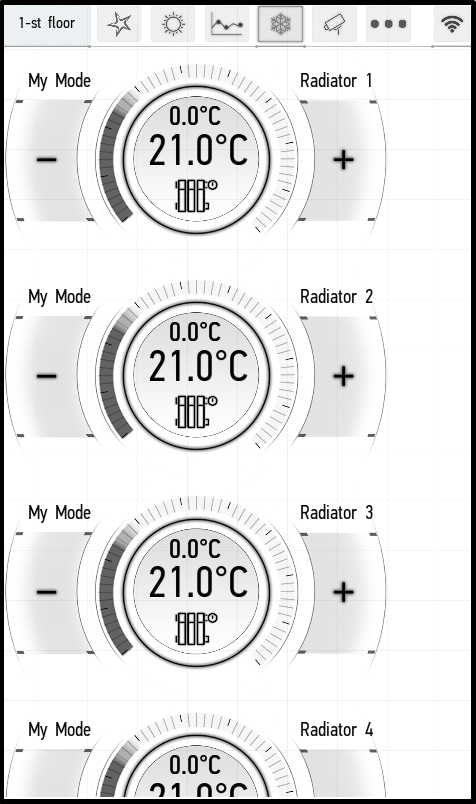
Наприклад, ми використали режим редагування, щоб створити додатковий режим під назвою «Мій режим» на радіаторі 1 і встановити його температуру на 28 градусів. Режим з’явився в загальному меню (лівий скріншот), але при його включенні ця зазначена температура встановлюється тільки для радіатора 1, а для інших встановлена температура за замовчуванням 21 градус (правий скрін).
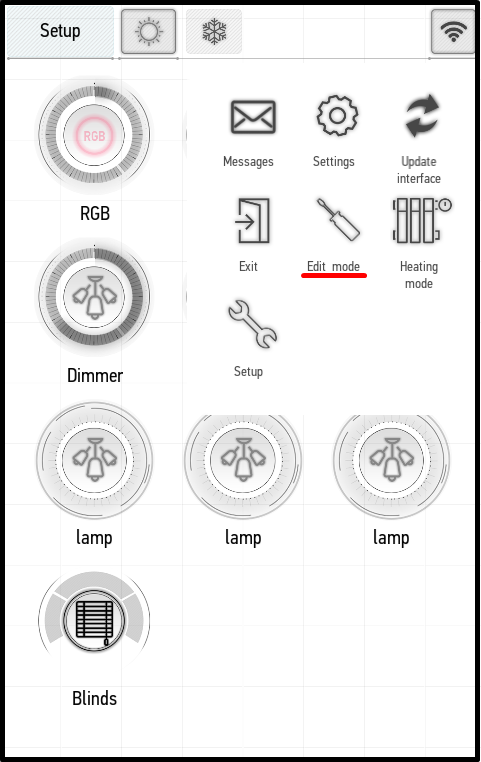
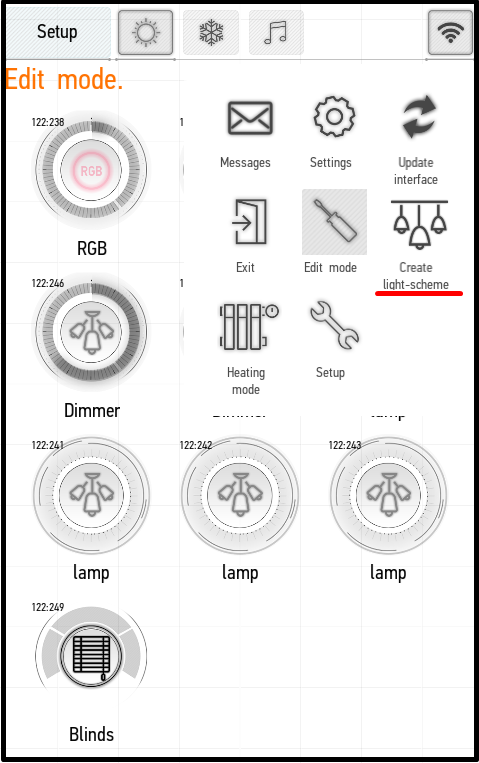
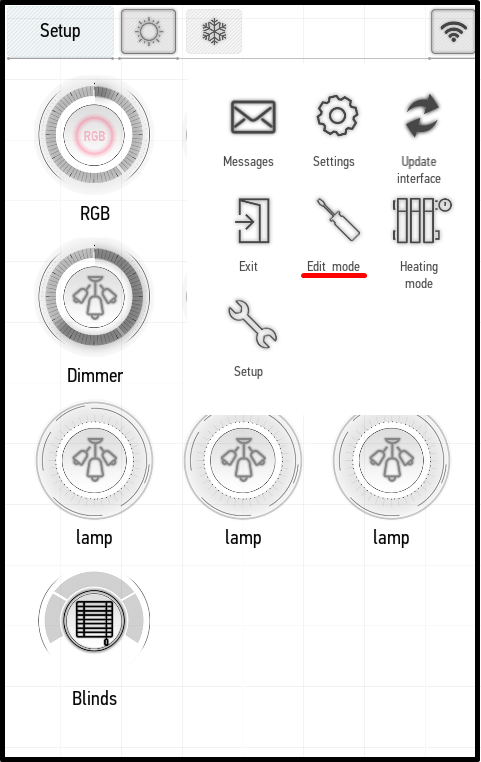
Світлова схема – це комбінація елементів освітлення, переведених в певний стан. Для створення світлових схем необхідно активувати режим редагування: увійти в меню програми та натиснути Режим редагування (скріншот зліва). Після активації режиму редагування в меню з’явиться кнопка Створити світлову схему (скріншот справа) – натисніть її, щоб створити світлову схему.
The edit panel appears.
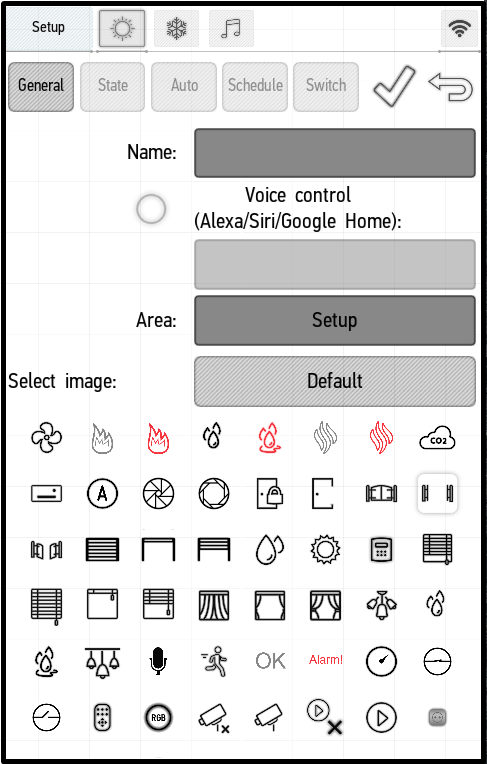
На вкладці Загальні ви можете:
- у полі Назва вкажіть назву світлової схеми;
- увімкніть голосове керування, поставивши галочку навпроти «Голосове керування» та ввівши ім’я у поле нижче;
- виберіть кімнату, в якій буде розташована світлова схема, в полі Область;
- додати до вибраного за допомогою меню «Вибране»;
- встановіть потрібний значок за допомогою меню Вибрати зображення.
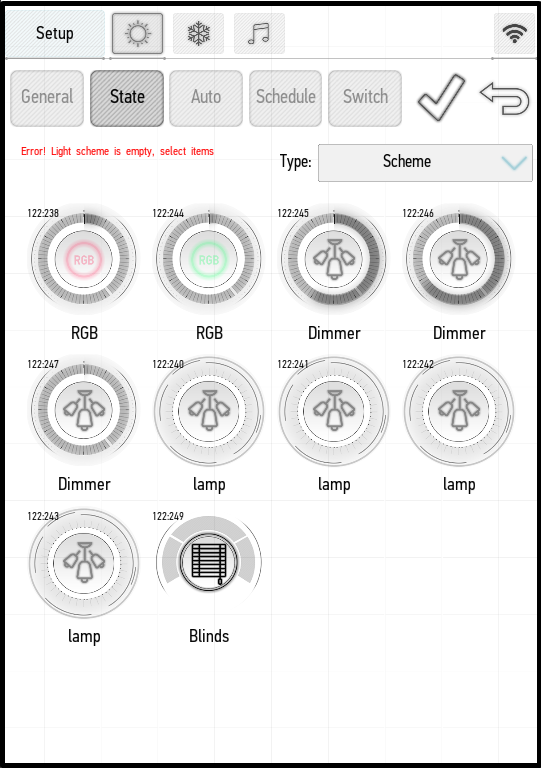
Усі елементи, які можна використовувати у схемі освітлення, будуть доступні на вкладці Стан. Спочатку на схемі немає елементів (скріншот зліва). Щоб додати в схему виконавчі механізми, натисніть і утримуйте потрібний елемент, поки він не перенесеться у верхнє вікно і його назва не буде виділена зеленим кольором (скріншот праворуч). Наприклад, ми додали в світлову схему RGB підсвічування, диммер, лампу і жалюзі. Змінивши кімнату за допомогою кнопки в лівому верхньому куті, ви також можете додати предмети з інших кімнат.
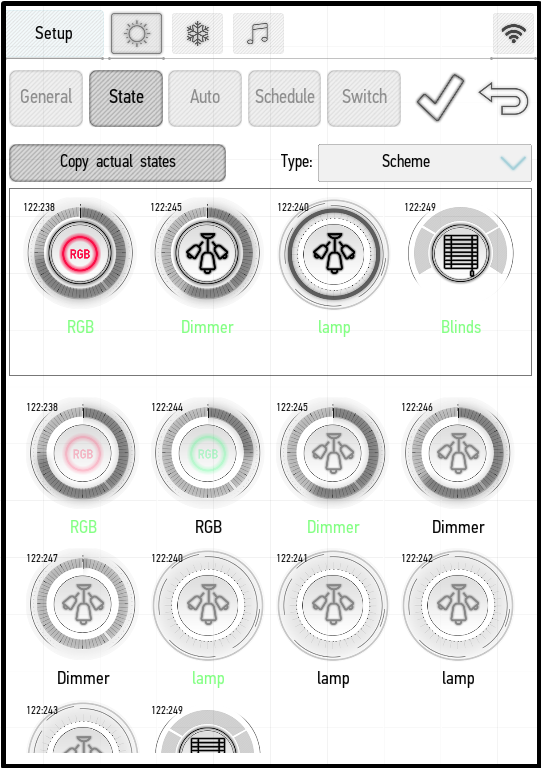
Після того, як елементи додані в схему, необхідно вибрати їх параметри: встановити яскравість диммера, положення жалюзі, колір і яскравість RGB підсвічування.
У меню «Тип» можна вибрати один із 4 типів світлової схеми:
- Схема – схема буде представлена у вигляді приводу, який можна вмикати і вимикати. Коли ви вмикаєте схему, усі елементи, які використовуються в схемі, будуть увімкнені та налаштовані на вказані параметри. При відключенні схеми всі використовувані елементи будуть відключені.
- Сцена – схема буде представлена у вигляді актуатора, який включається, задає задані параметри для всіх використовуваних предметів і вимикається.
- Сцена+ – елементи вмикаються, коли схема активується, і вимикаються, як тільки значення елементів більше не відповідають тим, що вказані в сцені.
- Scheme Rev – схема з двома позиціями. Ви можете встановити стани елементів для кожного режиму окремо. Ви можете перемикати стани за допомогою кнопки Rev.
На вкладках «Авто», «Розклад» і «Перемикання» можна налаштувати автоматичне ввімкнення, встановити розклад і прив’язати схему освітлення до кнопки. Докладні інструкції див. у розділі «Редагувати елементи».
Спочатку треба зайти в Режим редагування.
При включенні режиму редагування на головній панелі з’являється відповідний напис:
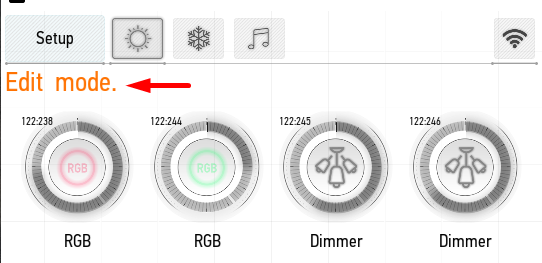
Режим редагування дозволяє відкривати меню редагування для кожного елемента. Для цього просто натисніть і утримуйте значок елемента, доки не відкриється меню. У прикладах ми відкриваємо меню редагування лампи.

Меню редагування представлено декількома вкладками (до 4 в залежності від пункту):
- Загальні – загальні налаштування;
- Auto – налаштування автоматизації;
- Розклад – налаштування розкладу;
- Switch – прив’язка до кнопок.
Ви можете використовувати меню «Перемикач», щоб прив’язати кнопку перемикання до елемента та далі керувати елементом за допомогою цієї кнопки. До диммера прив’яжемо кнопку. Натисніть кнопку перемикання, щоб програма розпізнала його. Використаний перемикач буде відображено на екрані (правий скріншот).
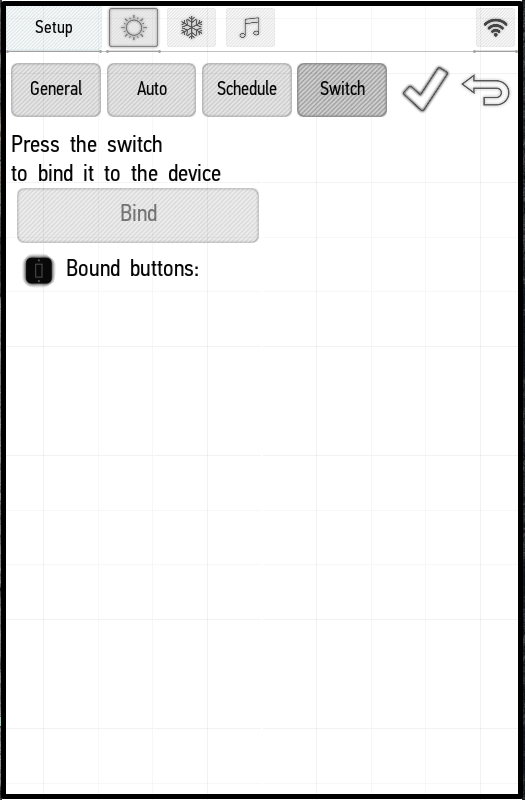
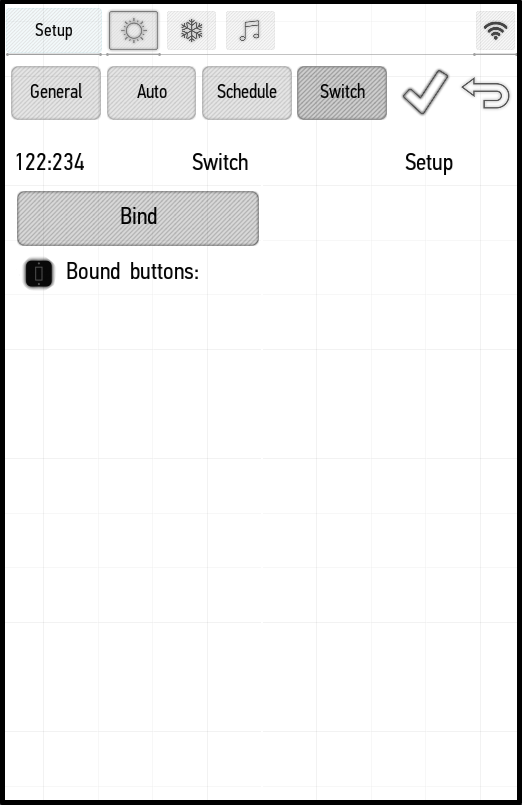
Натисніть кнопку «Прив’язати», щоб зв’язати кнопку з елементом. Прив’язана кнопка відображатиметься під цією кнопкою. Таким чином, до одного приводу можна прив’язати кілька ключів.
За замовчуванням прив’язана кнопка перемикає стан елемента. Якщо ви хочете змінити ці параметри, натисніть значок гайкового ключа.
Ви можете прив’язати різні дії до одинарного клацання (click), подвійного клацання (Double click), потрійного клацання (Triple click), тривалого натискання (Long click), комбінації послідовних коротких і довгих натискань (Long 2-nd click).
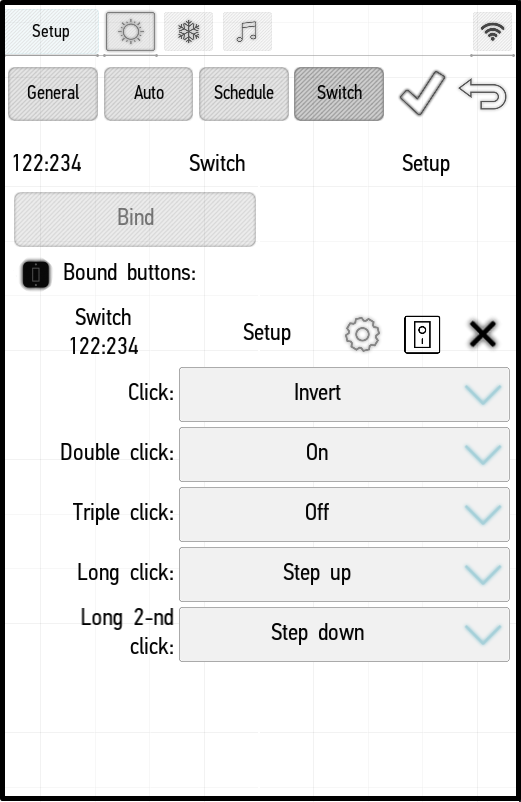
У прикладі зліва ми налаштували кнопку для керування диммером і встановили такі параметри:
- один клік: інвертувати стан;
- подвійне клацання: увімкнути;
- потрійне натискання: вимкнути;
- довге натискання: збільшення яскравості на один крок (4%);
- короткий і довгий клацання: зменшити яскравість на один крок (4%).
Для інших типів елементів, до яких можна прив’язати кнопку, дії можуть відрізнятися: наприклад, ворота або жалюзі можна відкривати і закривати. Налаштування кнопок для мультируму описано в Редагувати елементи -> Редагувати Мультирум -> Перемикач.
Ви можете використовувати позначку X, щоб відв’язати кнопку від елемента. Після внесення змін необхідно підтвердити їх, натиснувши галочку.

Після редагування елемента натисніть галочку в правому верхньому куті, щоб зберегти зміни.

Щоб вийти без збереження заданих параметрів, натисніть на стрілку в правому верхньому куті екрана.
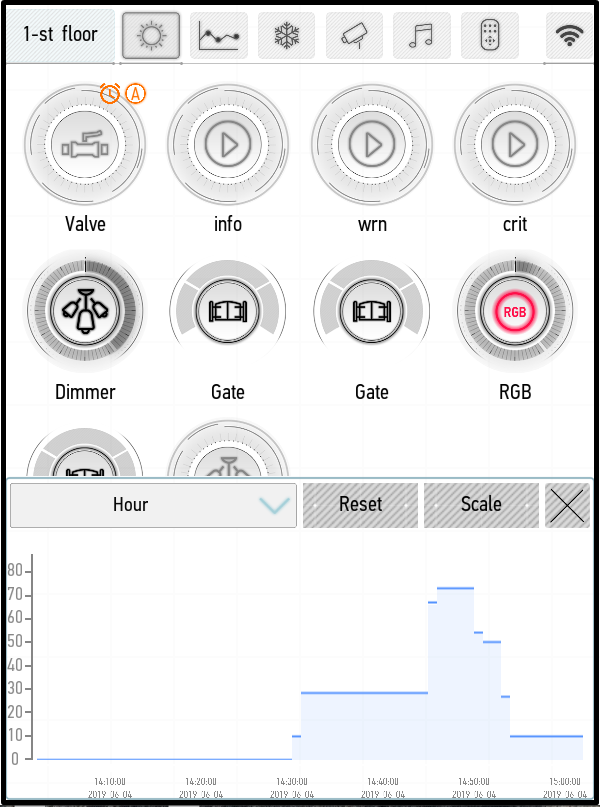
У додатку Larnitech ви можете переглядати історію змін станів предмета, показань датчиків тощо. Історія доступна для актуаторів, датчиків, радіаторів, вентиляції та кондиціонерів. Щоб переглянути історію, натисніть і утримуйте кнопку елемента – внизу екрана з’явиться графік. На лівому скріншоті ми бачимо історію станів диммера за останню годину.
По вертикальній осі графіка відкладається основний параметр виконавчого механізму або датчика (в даному випадку яскравість), а по горизонтальній осі – інтервал часу.
У тих елементах, які мають лише два стани (увімкнено/вимкнено, відкрито/закрито тощо), графік відображає стани «увімкнено» та «відкрито» як 100% на графіку, а «вимкнено» та «закрито» як 0 %. На скріншоті нижче ми дивимося історію станів лампи за останню годину.
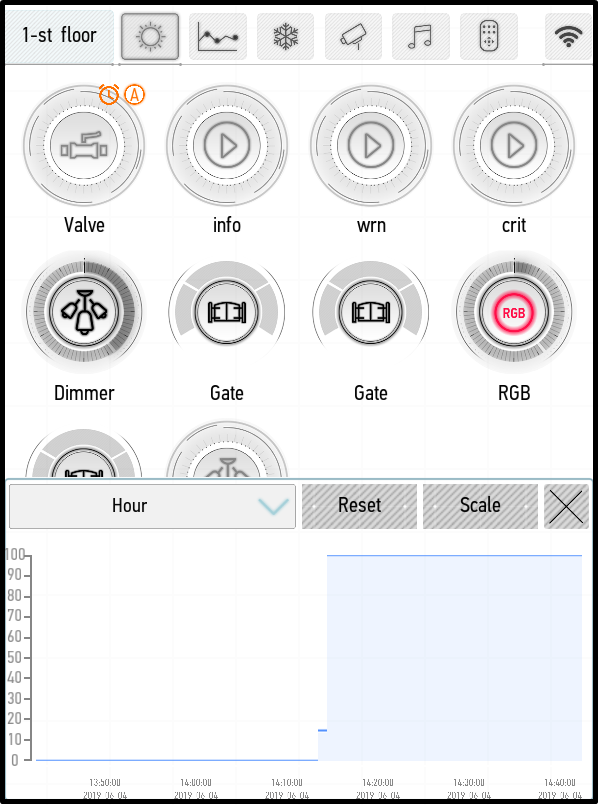
Якщо протягом деякого часу лампа була в обох станах, її значення усереднюється і відображається у відсотках залежно від часу, протягом якого вона була у включеному та вимкненому стані. У такому випадку значення обмежені діапазоном від 10% до 90% (тобто, якщо лампа була включена менше 10% всього часу, буде відображатися рівень 10%).
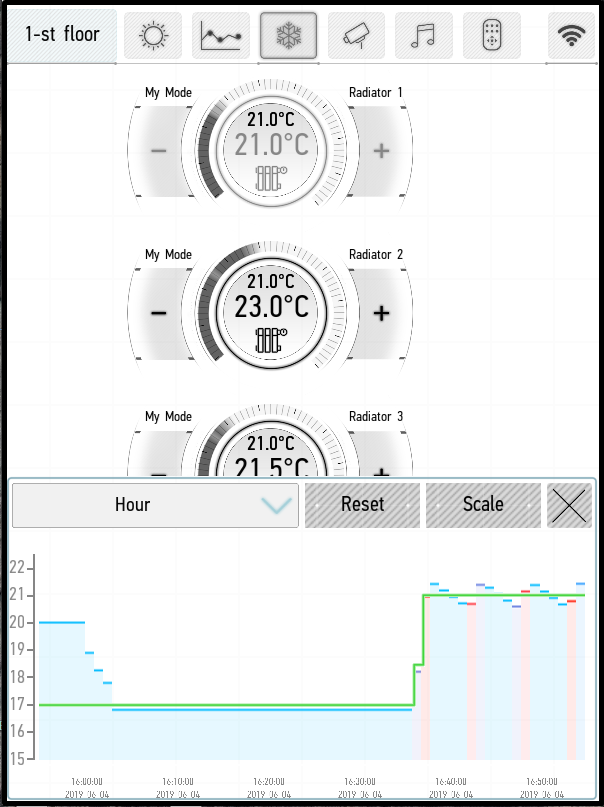
На скріншоті зліва переглядаємо історію радіатора за день. Зелена крива представляє показання температури повітря, отримані від датчика. Сіра крива відображає рівень температури, встановлений на радіаторі. Червоним виділені періоди, коли радіатор був включений і працював.
Налаштування історії
Меню над графіком містить кнопки керування історією.
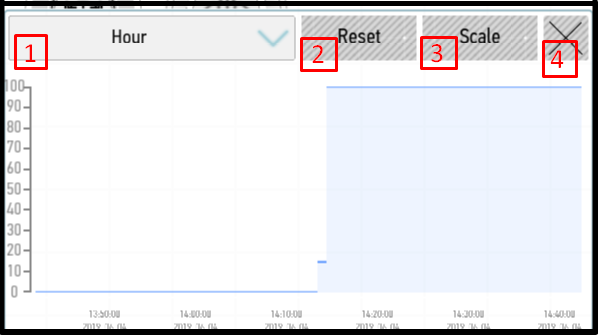
- меню, яке використовується для вибору періоду, за який буде відображатися історія показань: хвилина, година, день, тиждень, місяць і рік.
- кнопка скидання – графік повертається до поточного часу, якщо він був попередньо зсунутий (Reset);
- кнопка, яка використовується для включення автоматичного масштабування (Scale);
- закрити історію.
У програмі Larnitech ви можете додавати елементи до вибраного, щоб мати швидкий доступ до них пізніше. Для цього увійдіть у меню та виберіть режим редагування. Після цього натисніть і утримуйте кнопку елемента, який ви хочете додати до вибраного. З’явиться меню редагування, перейдіть на вкладку «Загальні».
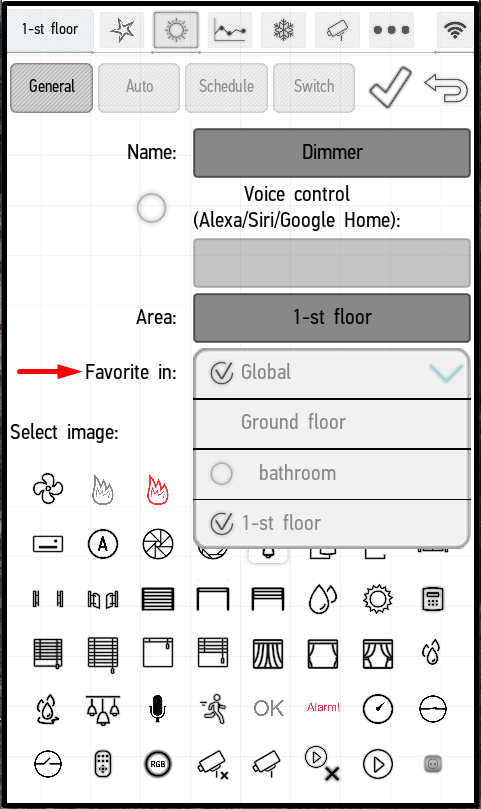
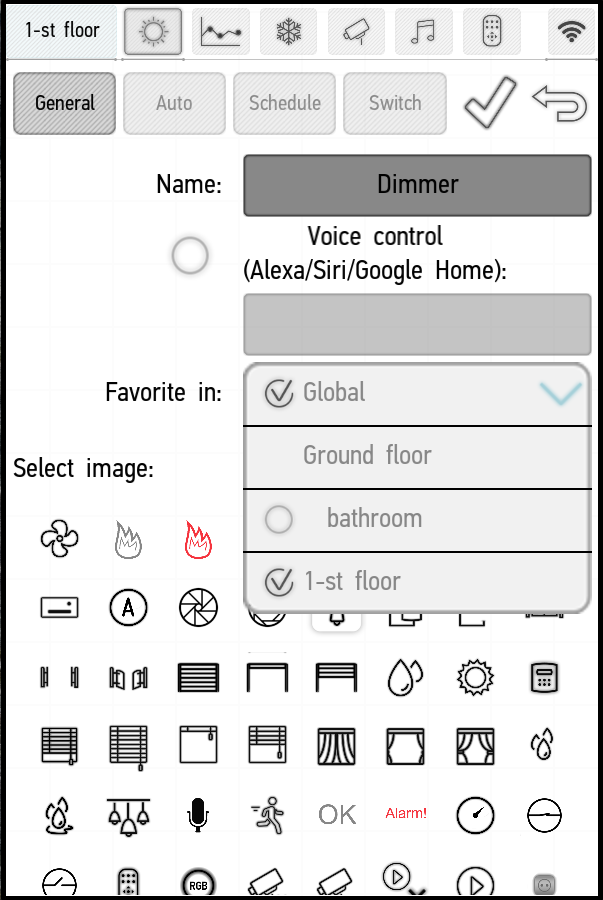
Натисніть «Вибране», щоб відкрити список із вашими кімнатами та глобальним елементом. Виберіть кімнату, у вибраних для якої записуватиметься елемент.
Якщо вибрати «Глобально», ваш елемент буде доступний на загальній панелі «Вибране» в програмі. Ви можете одночасно додати елемент до вибраного будь-якої кількості кімнат і до загального.
Для вибору поставте прапорці біля потрібних параметрів, потім натисніть галочку в правому верхньому куті екрана, і зміни будуть збережені.
У прикладі праворуч ми додали диммер до загальних «Улюблених» і «Улюблених на кухні».
Додаткова вкладка у вигляді зірочки з’явиться в кімнатах, до яких додано предмети у Вибране. Це вкладка, де будуть доступні додані елементи. Їх конструкція може незначно відрізнятися від основної, щоб заощадити простір і забезпечити зручне управління. У прикладі нижче ми позначили нову вкладку на нашій кухні стрілкою. Будь ласка, зверніть увагу, що режим затемнення змінено. У вкладці «Вибране» оформлення всіх елементів дещо спрощено.
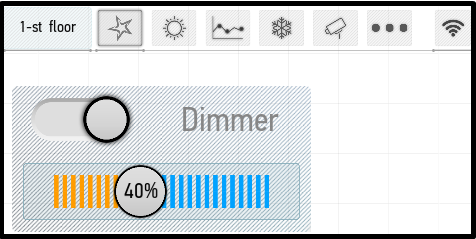
Загальні вибрані
Загальні уподобання — це розділ, який можна запускати з будь-якої кімнати. Щоб увійти в нього, необхідно відкрити головне меню і натиснути кнопку Вибране. Він може містити предмети з будь-якої кімнати будинку.
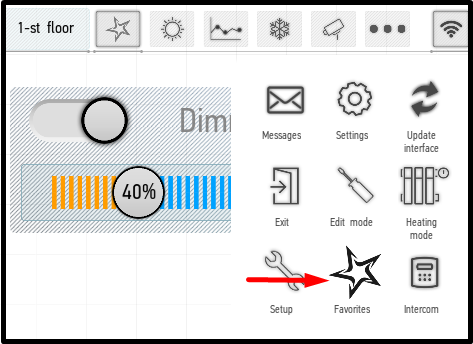
Редагувати вибране
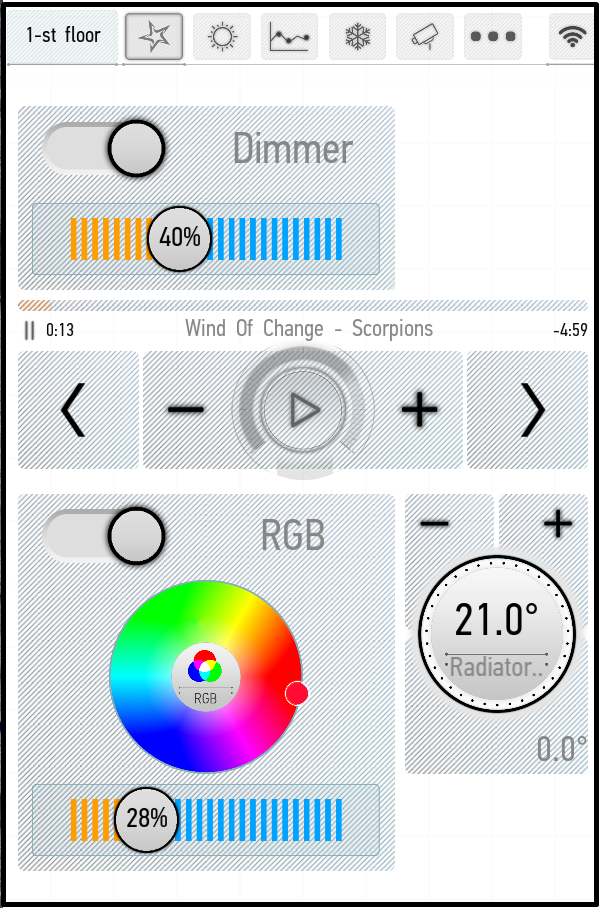
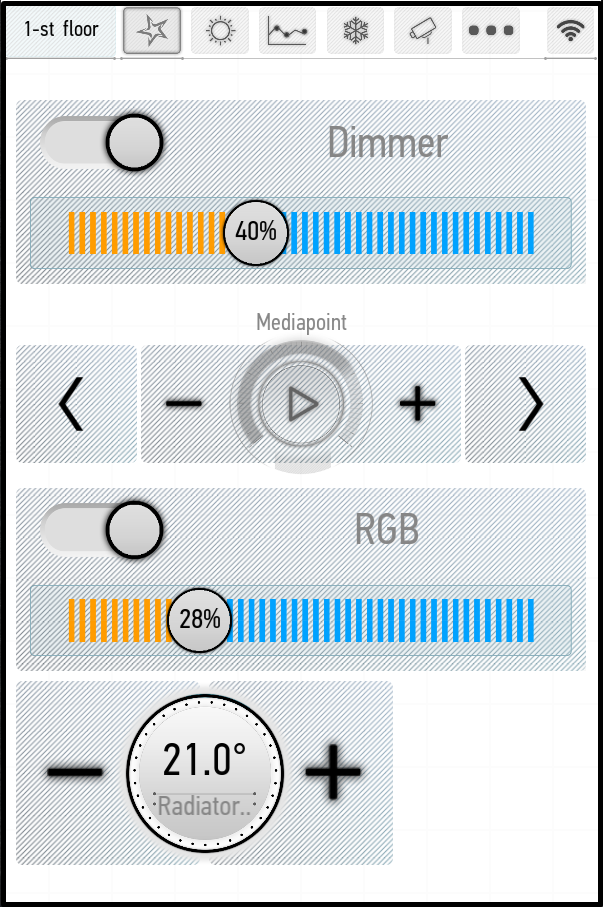
Ви можете змінювати розмір і положення елементів, а також створювати додаткові сторінки у Вибраному.
Щоб перемістити об’єкт, клацніть будь-яку точку об’єкта та утримуйте, доки він не почне пульсувати. Після цього ви можете перетягнути елемент у потрібне місце. Якщо на екрані недостатньо місця, ви можете перетягнути його вбік, вниз або вгору, щоб створити додаткові сторінки.
Щоб змінити розмір предмета, натисніть його нижній правий кут і утримуйте, поки предмет не почне пульсувати. Після цього не відпускайте палець, а перетягніть кут до центру елемента, щоб зменшити його розмір, або від центру, щоб збільшити його розмір. Якщо ви тримаєте та перетягуєте кут, а предмет рухається, це означає, що ви не торкаєтеся вершини кута. Ви можете активувати режим редагування – у режимі редагування кутова позначка підсвічується.
У прикладі ми додали диммер, RGB-підсвічування, музичний плеєр і радіатор в Обране (скріншот зліва). Щоб було зручніше розташовувати предмети, ми змінили їх розміри і розмістили в один рядок (скріншот праворуч).
Видалити з вибраного
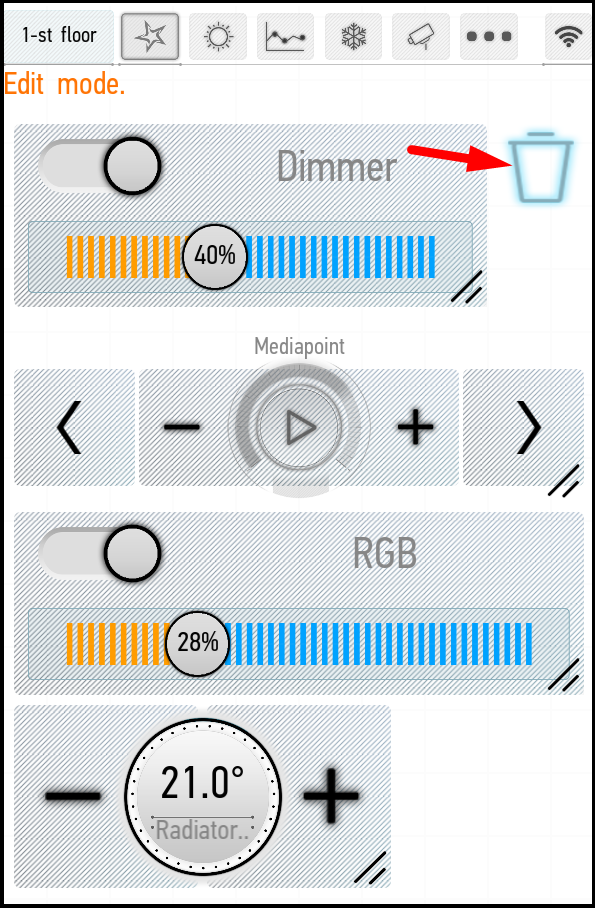
Щоб видалити елемент із «Вибраного», увійдіть у меню та натисніть «Режим редагування». Коли режим редагування активний, у вкладках Обраного з’являється значок кошика (скріншот зліва). Перетягніть на нього елемент, який потрібно видалити, і підтвердьте свій вибір у діалоговому вікні, що з’явиться, натиснувши галочку. Інший спосіб видалити з вибраного — через меню редагування елемента (правий знімок екрана). Зніміть галочки в меню «Вибране» та збережіть зміни, клацнувши галочку у правому верхньому куті.